電子書籍を始めたばかりの頃、「やっぱり紙の本の方が読みやすいな…」と感じていませんか。
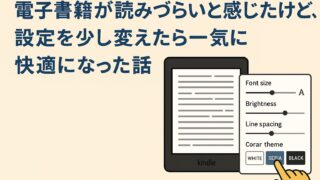
実は私も最初はそう思っていました。Kindle Paperwhiteを買ったものの、10分も読むと目がチカチカして、結局本棚の小説に戻ってしまう日々が続いていたんです。でも、ある日設定画面をいじってみたら、その読みづらさが嘘のように改善されました。
多くの人が電子書籍の初期設定のまま使っているため、本来の読みやすさを体験できていないのが現状です。私自身、最初の2ヶ月間は初期設定で我慢していて、「電子書籍ってこんなものか」と諦めかけていました。今回は、電子書籍が読みづらいと感じる主な原因と、実際に試して効果があった設定方法をご紹介します。
電子書籍が読みづらいと感じる主な原因
電子書籍の読みづらさは、主に以下の4つの要因によって引き起こされます。これらは相互に関連しており、複数の要因が同時に影響することもあります。
1. フォントサイズが適切でない
最も多い原因がフォントサイズの問題です。画面の大きさに対してフォントが小さすぎたり大きすぎたりすると、目が疲れやすくなります。
特に40代以上の方の場合、加齢による視力の変化により、従来の設定では小さく感じられることが多くなります。一方、20代の方でも長時間のスマートフォン使用により目の調節機能が低下し、適切なサイズ調整が必要になっています。
2. 画面の明度設定が不適切
周囲の環境に対して画面が明るすぎたり暗すぎたりすると、長時間の読書が困難になります。
室内照明との差が大きすぎると、瞳孔の調節に負担がかかり、眼精疲労の原因となります。また、暗すぎる設定では文字の判別が困難になり、無意識に目を凝らす動作が続くため、首や肩の緊張にもつながります。
3. 行間・余白の設定が狭い
文字がぎっしり詰まっていると、視線の移動が困難になり読みづらさを感じます。
日本語の特性上、漢字、ひらがな、カタカナが混在するため、文字間隔や行間が狭いと文字の判別に時間がかかります。特に小説などの長文を読む際は、適切な余白設定が読書速度にも大きく影響します。
読書習慣への具体的な影響
これらの設定問題は、単なる一時的な不快感にとどまらず、読書習慣全体に深刻な影響を与えます。
集中力の低下 不適切な設定での読書は、内容に集中できず理解度が下がります。文字を判別することに意識が向いてしまい、物語や情報の内容が頭に入りにくくなります。
読書時間の短縮 目の疲労や首・肩のコリにより、連続して読書できる時間が短くなります。本来なら1時間読めるはずが、15分程度で疲れてしまうケースも珍しくありません。
年代別・使用環境別の調整ポイント
年代別推奨設定
20代〜30代前半
- フォントサイズ:やや小さめでも対応可能
- 読書時間:長時間対応可能だが、ブルーライト対策が重要
40代以上
- フォントサイズ:大きめ設定を基本とする
- 明度:コントラスト重視の設定
使用環境別調整法
通勤電車内 振動や照明の変化に対応できる設定が必要です。フォントは普段より1段階大きく、自動調整機能を活用しましょう。
寝室・就寝前 ブルーライトを抑制し、目への刺激を最小限にする設定が重要です。暖色系のナイトモードを積極的に活用しましょう。
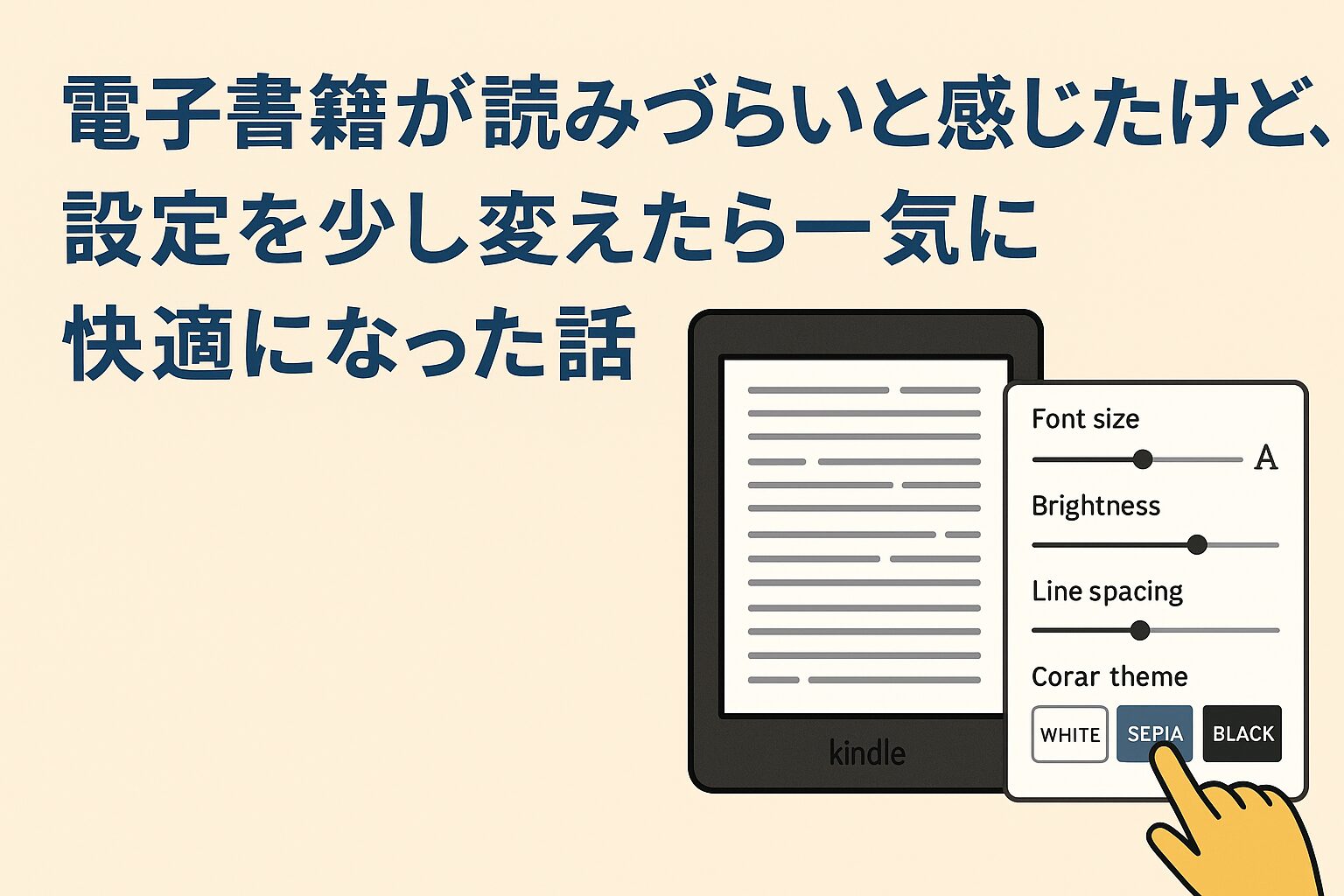
読みやすさを劇的に改善する設定調整法
フォントサイズの最適化
推奨設定手順
- 読書アプリの設定メニューを開く
- フォントサイズを現在より2段階大きく設定
- 実際に数ページ読んでみて調整
- 目を細めずに読める大きさを見つける
目安
- スマートフォン:14-16pt
- タブレット:12-14pt
- 専用端末:中〜大サイズ
画面明度の調整
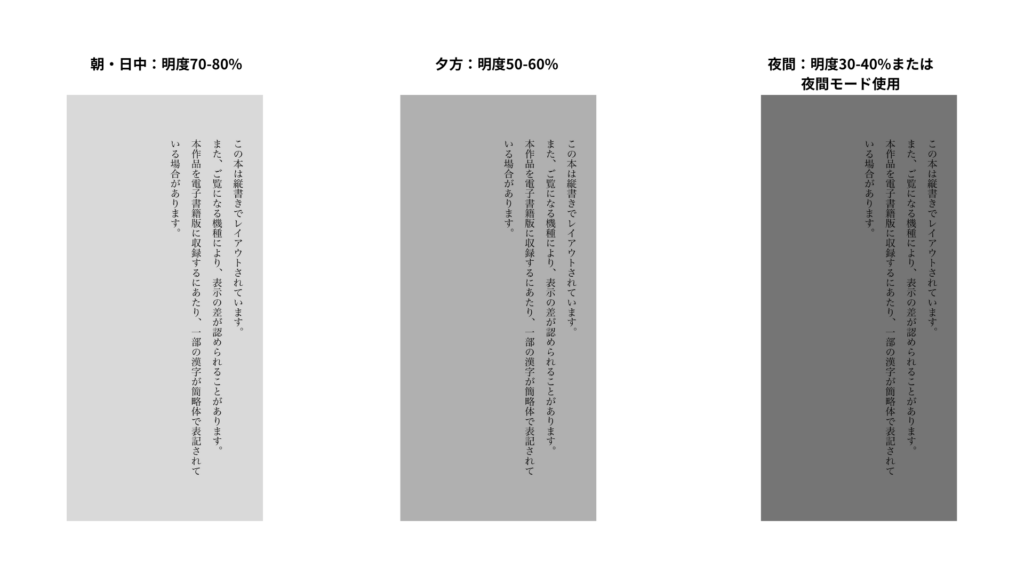
時間帯別推奨設定
- 朝・日中:明度70-80%
- 夕方:明度50-60%
- 夜間:明度30-40%または夜間モード使用
自動調整機能の活用: 多くのアプリには環境光センサーと連動した自動明度調整機能があります。これを有効にすることで、常に最適な明るさを保てます。
行間・余白の設定
推奨設定
- 行間:1.5〜2.0倍
- 左右余白:標準〜やや広め
- 上下余白:標準
狭い画面でも読みやすさを優先し、1ページあたりの文字数が少なくなっても構いません。
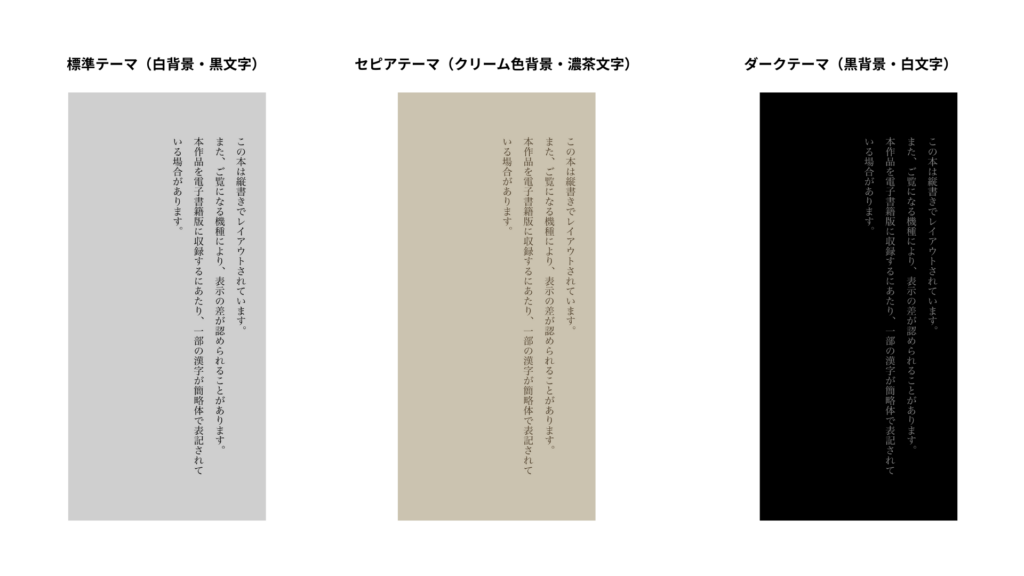
カラーテーマの選択
主要なテーマオプション
- 標準テーマ(白背景・黒文字)
- 明るい環境での読書に適している
- コントラストが高く、集中しやすい
- セピアテーマ(クリーム色背景・濃茶文字)
- 目への負担が少ない
- 長時間の読書におすすめ
- ダークテーマ(黒背景・白文字)
- 暗い環境での読書に最適
- バッテリー消費を抑制
デバイス別の細かな調整ポイント
スマートフォンでの読書
画面の向きを固定する 横向きにすると1行の文字数が増えて読みやすくなる場合があります。縦向きと横向きの両方を試してみましょう。
片手操作設定の活用 通勤中などの片手操作では、ページめくりのボタンを操作しやすい位置に配置しましょう。
タブレットでの読書
2段組表示の検討 画面が大きい場合、2段組表示にすると新聞や雑誌のような読みやすさが得られます。
傾き検知の調整 読書姿勢に合わせて画面の回転感度を調整し、意図しない画面回転を防ぎましょう。
専用端末での読書
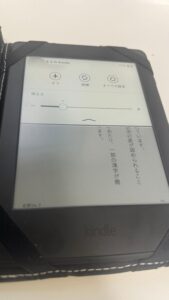
E-inkディスプレイの特性を活かす
- リフレッシュレートの設定
- コントラストの微調整
- フロントライトの色温度調整
※専用端末によって設定が異なるため、お持ちのデバイスで自身が読みやすいように設定の調整を行いましょう。
アプリ別の推奨設定例
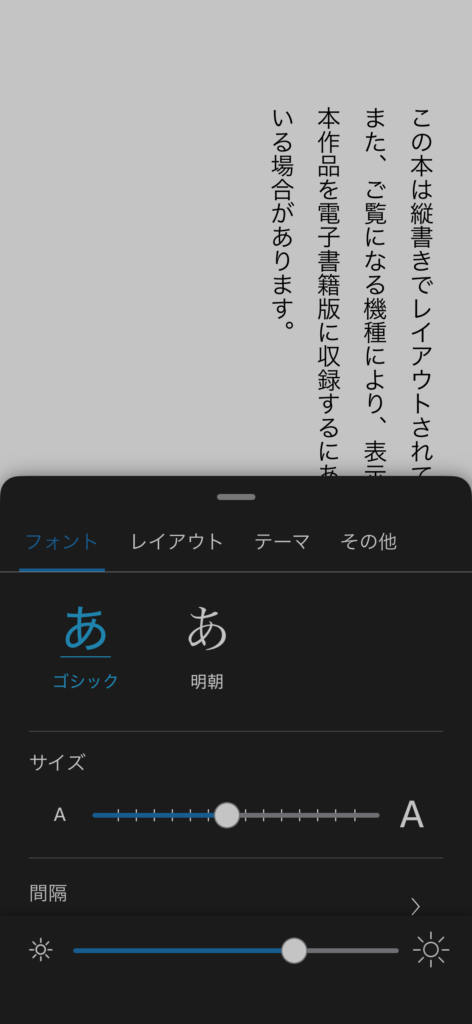
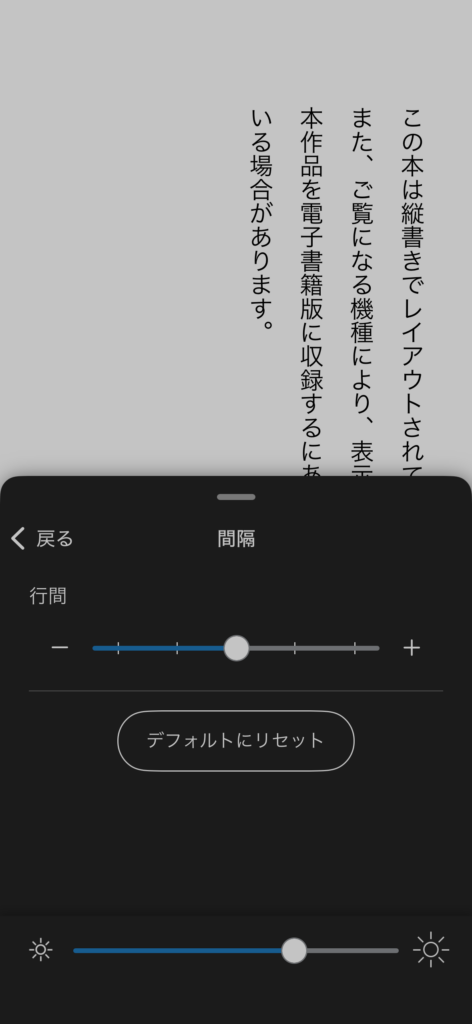
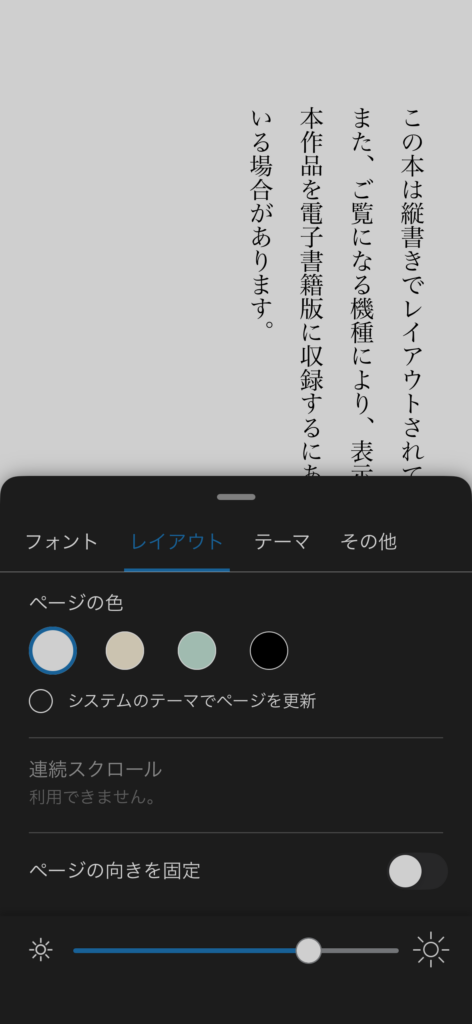
Kindle
- 読書画面を1回タップし、上部のAaアイコンをタップ
- フォントサイズ:6-8(個人の好みに応じて)
- 間隔:3-4
- レイアウト:セピアまたは白
Kindle Unlimited公式サイト

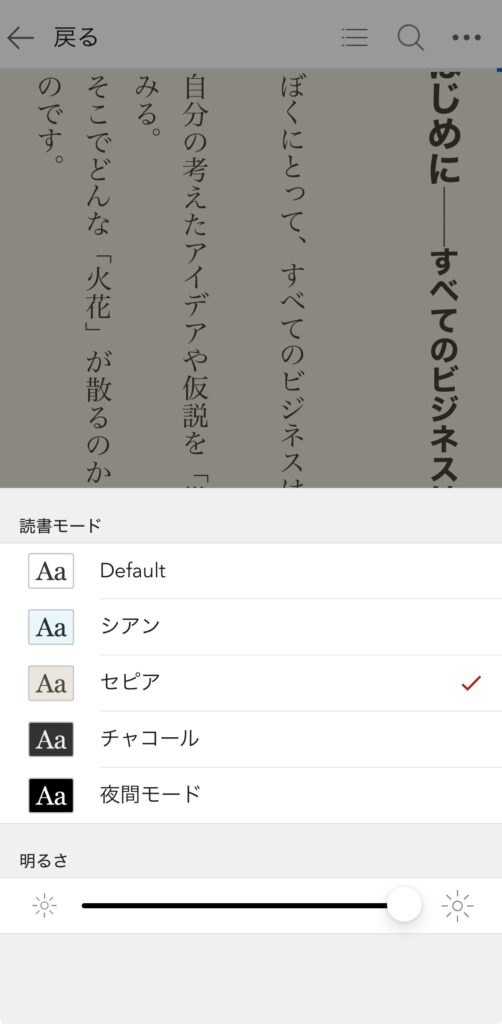
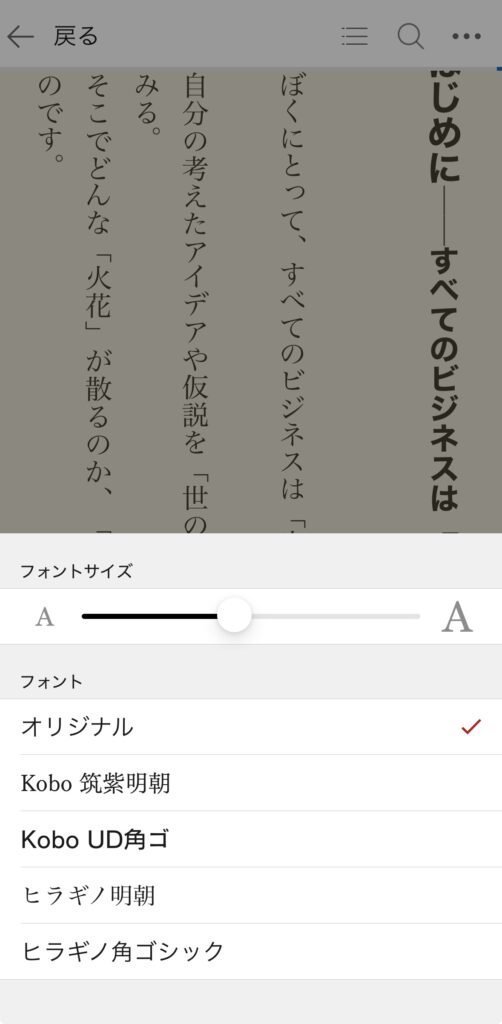
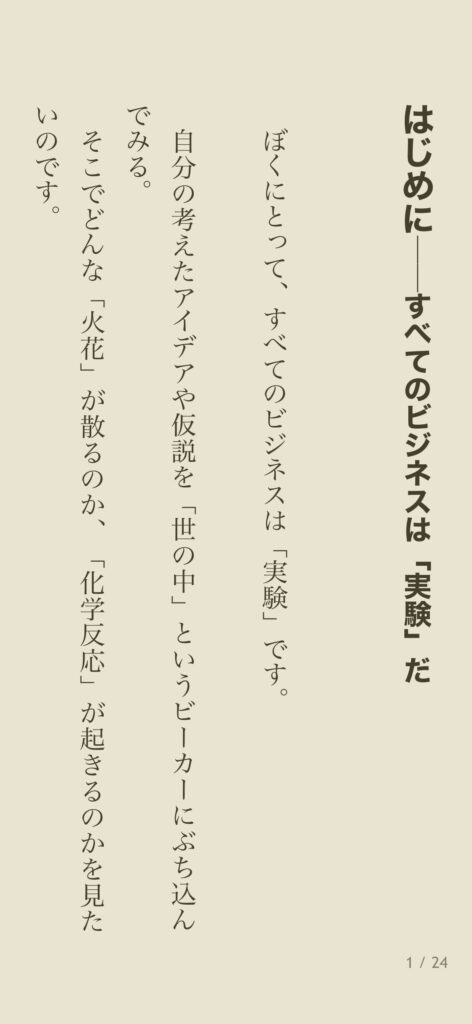
楽天Kobo
- 設定をタップ
- フォントサイズ:中〜大
- 読書モード」:セピアが人気
楽天kobo公式サイト


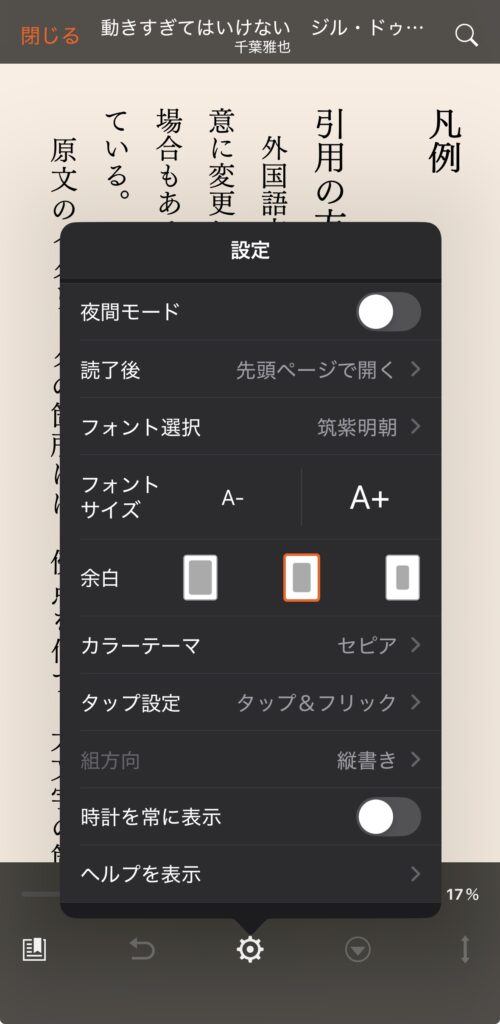
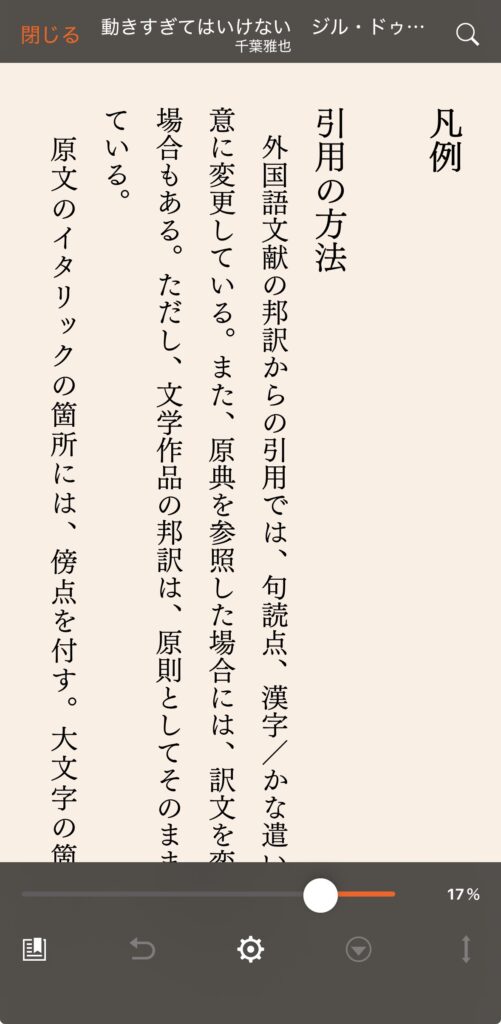
BookLive!
- 設定をタップ
- フォントサイズ:標準の1.2〜1.5倍
- 余白:やや広め
- 背景:セピアがおすすめ
設定変更してもまだ読みづらい場合
端末自体を見直してみた
スマートフォンで読んでいましたが、画面が小さく感じてしまいました。友人のiPad miniを借りて読んでみると、別世界でした。結局、読書専用にiPad mini(8.3インチ)を購入しました。
<!– アフィリエイトリンク –>
読書環境も見直した
間接照明を導入したり、30分タイマーで強制休憩を取るようにしました。照明の効果は大きく、同じ設定でも読みやすさが向上しました。
まとめ:自分に合った設定を見つけるコツ
3ヶ月間試してみて分かったのは、「完璧な設定」はないということです。その日の体調、時間帯によっても最適解は変わります。
でも、これって考えてみれば当然ですよね?朝と夜で同じ明るさの照明を使わないのと一緒です。
私なりの見つけ方
- まずは大胆に変更してみる 控えめな変更だと違いが分からないです。「ちょっと大きすぎるかな?」くらいから始めましょう。
- 1週間は同じ設定で我慢する 毎日コロコロ変えてると、結局何が良かったのか分からなくなります。
- 時間帯別の設定を作る 朝・昼・夜で別々の設定を試してください。特に夜間設定の効果は絶大です。
- 実際に長時間読んでテストする ちょっと読んだだけじゃ本当の使い心地は分かりません。最低30分は読んでみることをお勧めします。
初期設定のまま「電子書籍は読みづらい」と諦めてしまうのは、本当にもったいないです。今では紙の本よりも電子書籍の方が読みやすく感じるようになりました。あなたもぜひ一度、設定をいじってみてください。
※最新情報は公式ページをご確認ください。